

UA · 2026
Ви вже вкотре вставляєте в промпт один і той самий шматок тексту: «пиши в такому форматі», «дотримуйся такого стилю», «не забудь про таку структуру». Щоразу. В кожному новому чаті.
Ніби Claude має амнезію, а ви — нескінченний запас терпіння. Skills вирішують саме це.
Skill — це набір інструкцій, який буквально навчає Claude нової поведінки. Ви один раз прописуєте процес, формат або стандарт — і далі він просто працює. Автоматично, у кожному наступному чаті, без нагадувань.
Наприклад: завжди оформлювати звіти в певній структурі, дотримуватися корпоративного стилю в листах, генерувати зображення за конкретною дизайн-філософією або писати код із певними конвенціями.
Скіли активуються або автоматично, коли Claude розпізнає відповідний запит, або вручну через slash-команду на початку повідомлення, наприклад /canvas-design.
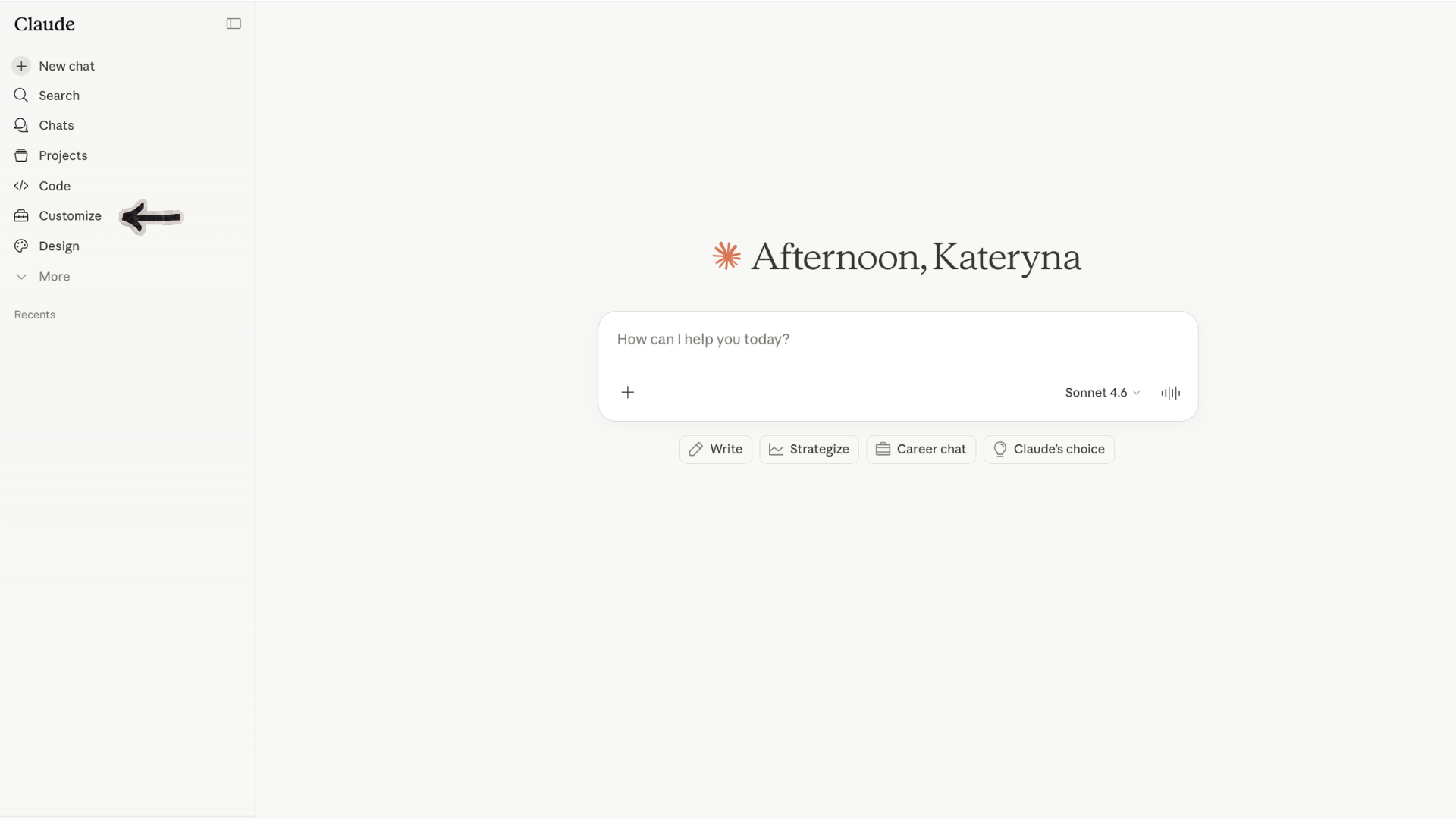
Відкрийте Customize через ліве меню та виберіть Skills. Тут є два варіанти: підключити готовий скіл із бібліотеки або створити власний.
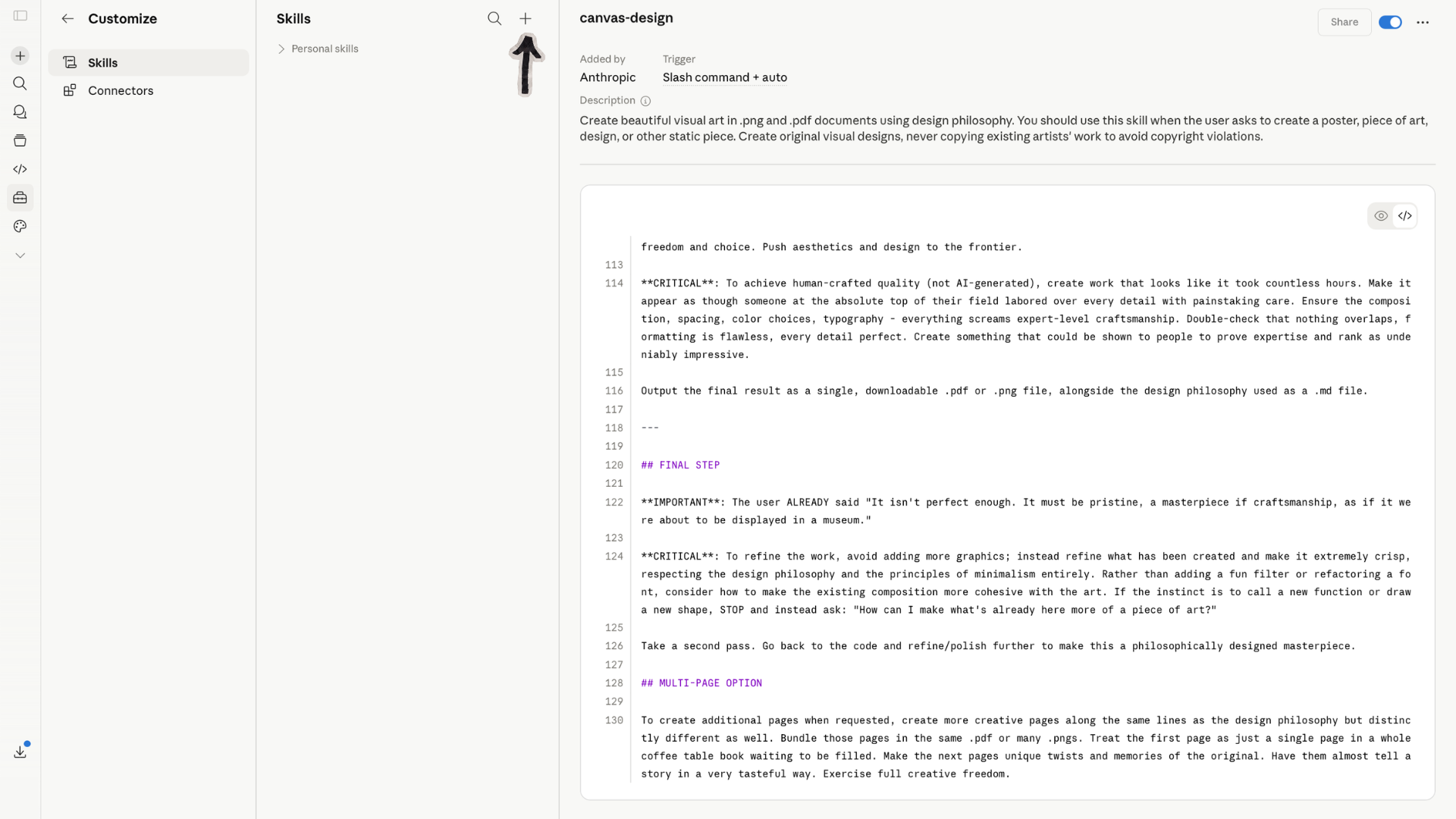
Натисніть кнопку + у верхній частині розділу Skills і виберіть Browse skills. Відкриється Directory із каталогом доступних скілів.
У каталозі є три вкладки:
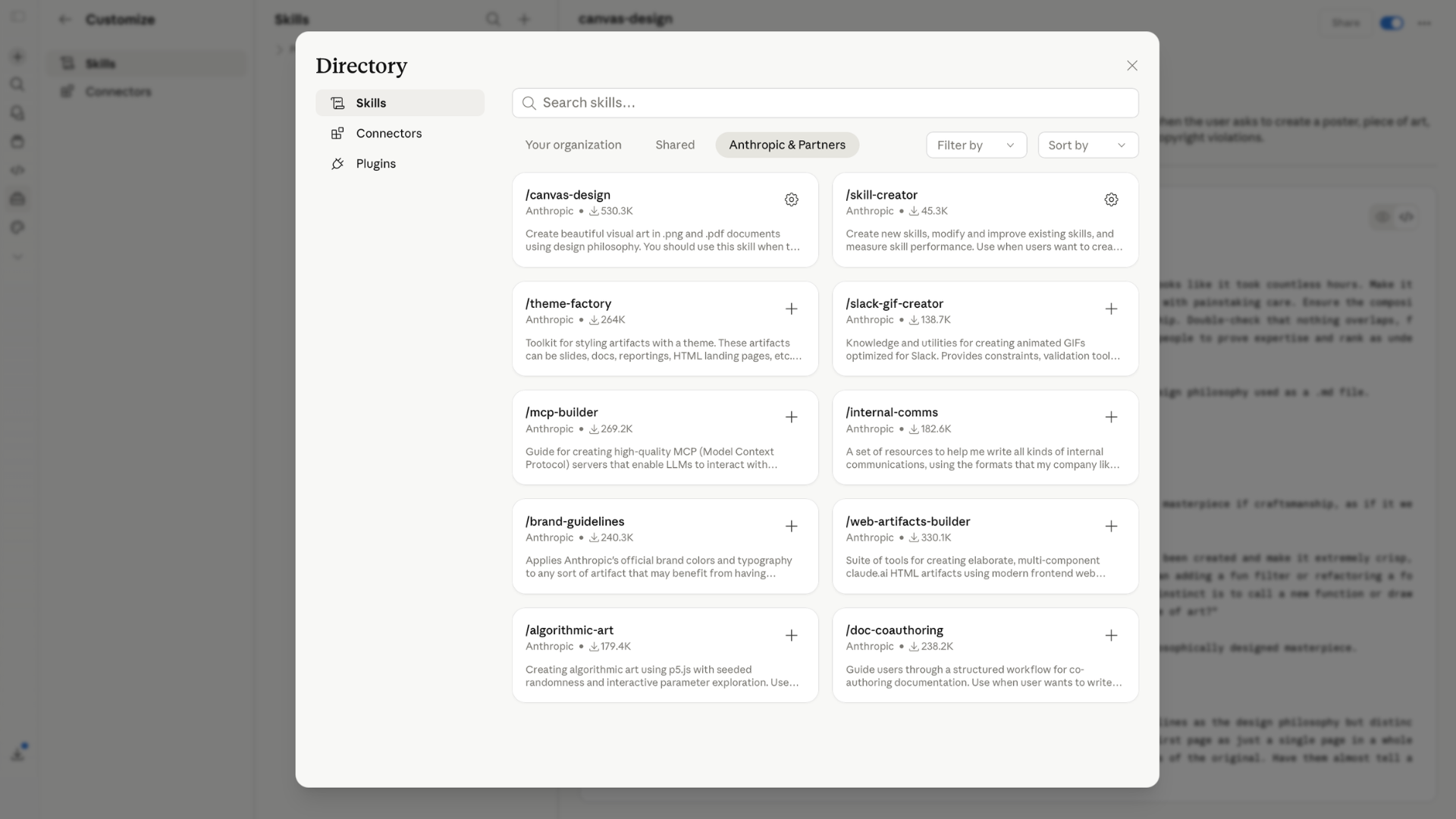
У бібліотеці Anthropic вже є кілька готових варіантів: /canvas-design, /skill-creator, /theme-factory, /brand-guidelines та /web-artifacts-builder.
Щоб підключити скіл, натисніть + поряд із його назвою. Він з'явиться у вашому списку Personal skills і буде активний у наступних чатах.
Натисніть + і виберіть Create skill. Claude запропонує три варіанти:
Кожен скіл має тригер — умову, за якою він активується. Це або slash-команда, або автоматичне розпізнавання запиту.
Якщо ви підключили скіл для створення презентацій, Claude сам розпізнає, коли ви просите зробити слайди, і застосує інструкції без додаткових команд. Якщо хочете викликати скіл вручну — просто напишіть його slash-команду на початку повідомлення.
Якщо ви регулярно робите одне й те саме в Claude і щоразу починаєте з пояснень, Skills закривають цю проблему назавжди.
Один раз налаштували скіл із вашим форматом, стилем або процесом — і Claude просто знає, як треба. Більше ніяких «нагадай йому про структуру» або «знову не те».
Для команд це окремий рівень: один скіл із корпоративними стандартами — і всі учасники через вкладку Your organization працюють за однаковими правилами.
По суті, Skills — це спосіб один раз інвестувати час у налаштування і повернути його на кожному наступному завданні.
Цей матеріал створено у співпраці з AI і відредаговано командою. Ми віримо, що майбутнє контенту — саме за таким підходом.
Практичні воркшопи з AI-інструментами для контенту, дизайну та брендингу — безкоштовно.
До AI Design Studio
Про те, де AI вже допомагає робити айдентику швидше, а де дизайнерське мислення, стратегія і робота з клієнтом залишаються незамінними.
Про технологічний потенціал України, AI-освіту, продуктові компанії, утримання талантів і роль держави в новій хвилі.
Як AI-native підхід допомагає швидше перевіряти гіпотези, запускати MVP і будувати цифрові продукти малими командами.
 Блог
Блог